
Ich hatte in den letzten Tagen versucht, Beiträge von Wallabag an meinen Kindle zu schicken. Mit dem Workflow, den ich in einem meiner letzten Beiträge gezeigt habe, hat das auch geklappt – allerdings nur einzelne Beiträge. Meine Sorge ist, dass ich meinen Kindle schnell mit Beiträgen fülle und den Überblick verliere. Wallabag bietet zwar an, ungelesene Beiträge als ePub in einer Datei zu exportieren, allerdings waren bei mir keine Bilder mit enthalten. Aus diesem Grund ging die Suche weiter.
Bei meiner Recherche bin ich wieder auf Readeck gestoßen. Ich hatte in der Vergangenheit bereits einen Beitrag zu Readeck gemacht. Readeck ist ein Read-it-Later-Dienst, der leider nicht den Funktionsumfang hat wie Wallabag.
Doch es scheint, als sei der Entwickler aktuell sehr aktiv. Readeck hat seit Kurzem eine sehr schöne iOS-App, die es aktuell kostenlos im App Store für iOS und iPadOS zum Download gibt.
Was Readeck ausmacht
Readeck hat Stärken und Schwächen. Zu den Stärken gehört zunächst das schicke Design. Es ist insgesamt viel schöner – auch die App – als bei Wallabag. Die Artikel werden sehr gut dargestellt und können nativ auf der Webseite als ePub heruntergeladen werden. Zudem bietet Readeck Sammlungen an.
Sammlungen kann man als Filter verstehen, in denen Artikel sortiert werden. Dies kann nach Tags erfolgen, nach gelesenen Beiträgen, ungelesenen Beiträgen, archivierten Beiträgen, Autoren etc.
Sammlungen lassen sich zudem – das habe ich mir zunutze gemacht – als ePub herunterladen. Ich habe also nicht nur einen einzelnen Artikel, den ich herunterlade, sondern beliebig viele Artikel in einer ePub-Datei.
Was ich noch vermisse, ist ein Abo für RSS-Feeds.
n8n und Readeck
Ich hatte es gerade erwähnt: Webseiten per RSS-Feed zu abonnieren, ist derzeit noch nicht möglich. Allerdings können wir uns hier mit n8n behelfen.
n8n Workflow: RSS-Import zu Readeck
Dieser kleine Workflow spricht vermutlich für sich. Ich habe mich für einen Zeit-Trigger entschieden. Dieser löst zu einer bestimmten Zeit den Workflow aus.
In der Node RSS Adressen habe ich meine RSS-Adressen eingetragen, bei denen nach neuen Beiträgen geschaut werden soll.
Der Link aus der Node RSS Adressen wird an die Node RSS Read weitergegeben, und diese übergibt die Artikel an POST to Readeck. Readeck selbst erkennt, welche Artikel sich bereits in der Sammlung befinden, und lässt keine Duplikate zu.
Falls du dich für diesen Workflow interessierst, musst du nur folgende Nodes anpassen:
- RSS Adressen
- POST to Readeck (hier den Login über die API)
Credentials von Readeck
Authentication – Generic Credential Type
Generic Auth Type – Header Auth
Header Auth – Neue Credential
Der neuen Credential oben links einen Namen geben, z. B. „Readeck“.
Unter
Name: Authorization
Value: Bearer DER-LANGE-TOKEN
Wichtig ist hier, dass das Wort Bearer enthalten ist.
Nun einmal testen. Funktioniert er, dann auf Publish klicken.
n8n Workflow: Readeck zu Kindle (Sammlung als ePub)
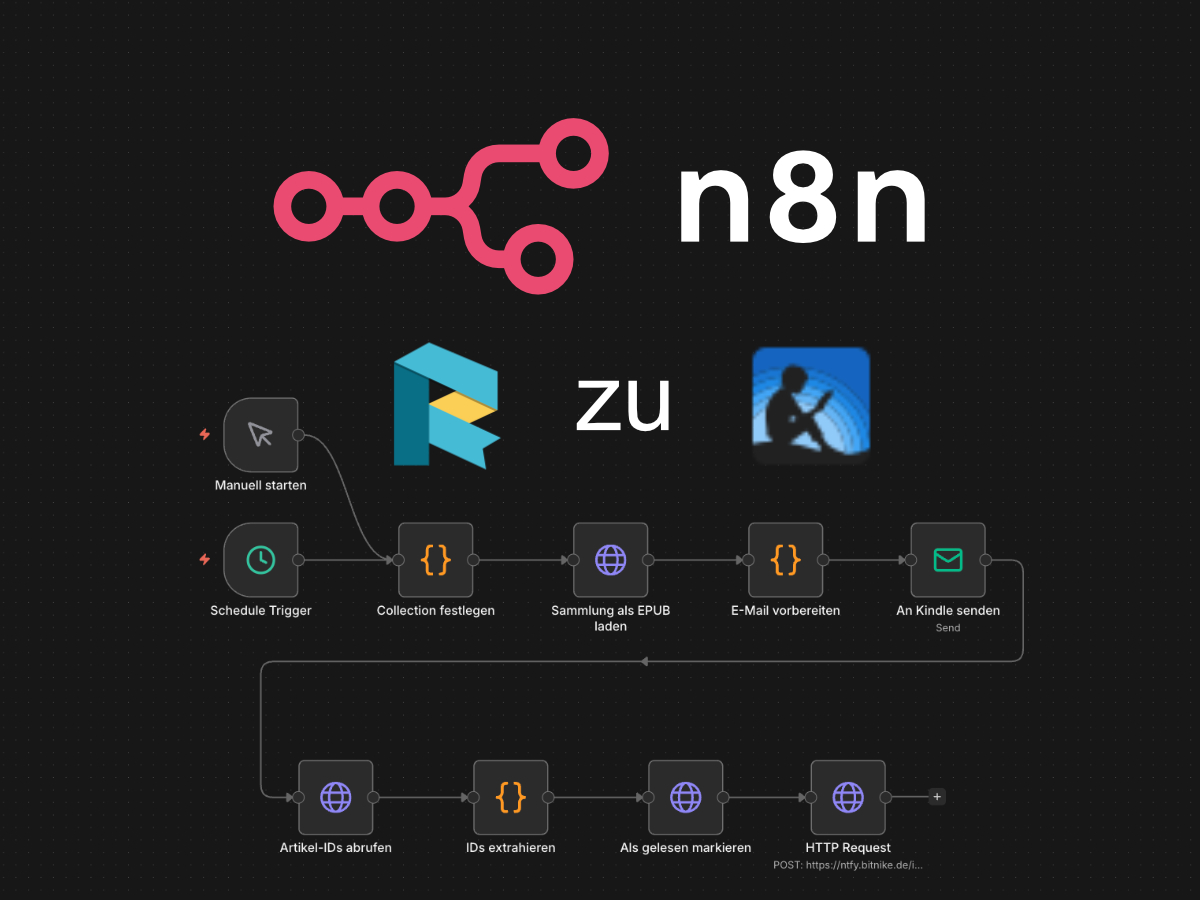
Dieser Workflow sendet die Beiträge als ePub an den Kindle und setzt im Anschluss die Beiträge in Readeck auf „gelesen“, sodass diese Beiträge beim nächsten Auslösen des Workflows nicht erneut berücksichtigt werden.
Dieser Workflow sieht etwas komplexer aus, ist allerdings vom Einstellungsaufwand her gering.
Auch hier beginnt alles mit einem Zeit-Trigger. Ich lasse mir einmal im Monat meine Beiträge auf meinen Kindle schicken. So laufe ich nicht Gefahr, zu viele ungelesene ePubs auf meinem Kindle zu haben. Der muss ja schließlich auch mal aufgeräumt werden.
Du musst für diesen Workflow eine Sammlung in Readeck anlegen. Ich habe dafür ungelesene Beiträge mit einem bestimmten Label genommen, z. B. „Kindle“. Beiträge, die mit dem Label „Kindle“ gekennzeichnet sind, landen in dieser Sammlung.
Für den Workflow benötigen wir die Collection ID. Diese findest du, indem du in deiner Sammlung oben rechts auf die drei Punkte klickst und mit der rechten Maustaste bei ePub herunterladen auf „Link kopieren“ klickst. In diesem Link findest du die collection_id.
Diese ID trägst du in der Node Collections festlegen ein und vergibst z. B. ein Label. Das Label hier muss nicht mit dem von Readeck übereinstimmen. Es ist für den Dateinamen beim Senden an deinen Kindle interessant.
In den HTTP-Request-Nodes müssen jeweils die URLs angepasst werden sowie die Credentials, von denen ich oben geschrieben habe.
Sollten keine Beiträge vorhanden sein, kümmern sich die Code-Node Ergebnis prüfen und die IF-Node darum, dass der Workflow keinen Fehler auswirft.
Die Node An Kindle senden muss natürlich ebenfalls angepasst werden. Hier benötigst du die Mailadresse, die du bei Amazon hinterlegt hast. Von jeder beliebigen Mailadresse kann man keine ePubs an den Kindle senden, um Spam zu vermeiden.
Die letzten Nodes kümmern sich darum, die Beiträge auf „gelesen“ zu setzen. Außerdem habe ich mir noch eine Node eingebaut, die mir eine Nachricht sendet, dass ich eine neue ePub auf meinem Kindle habe.


Schreibe einen Kommentar