
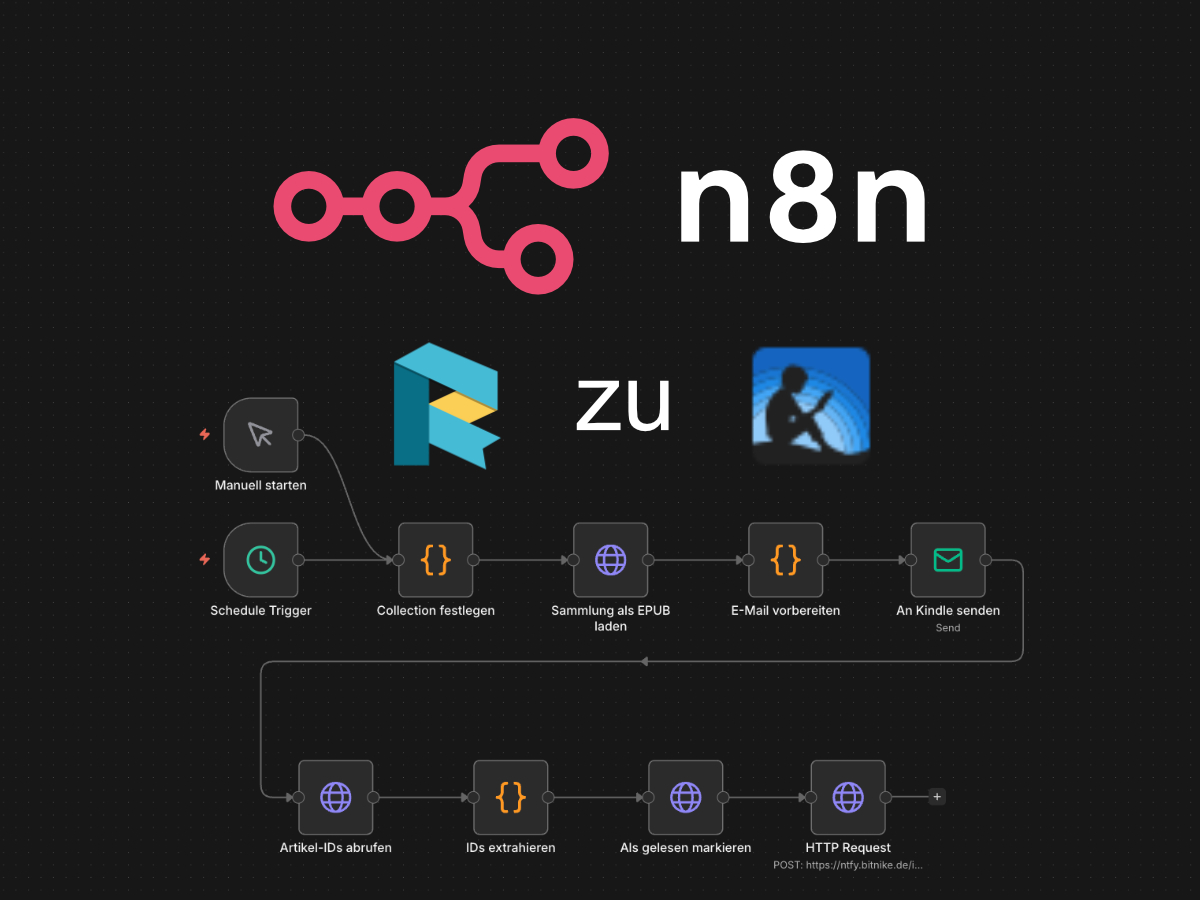
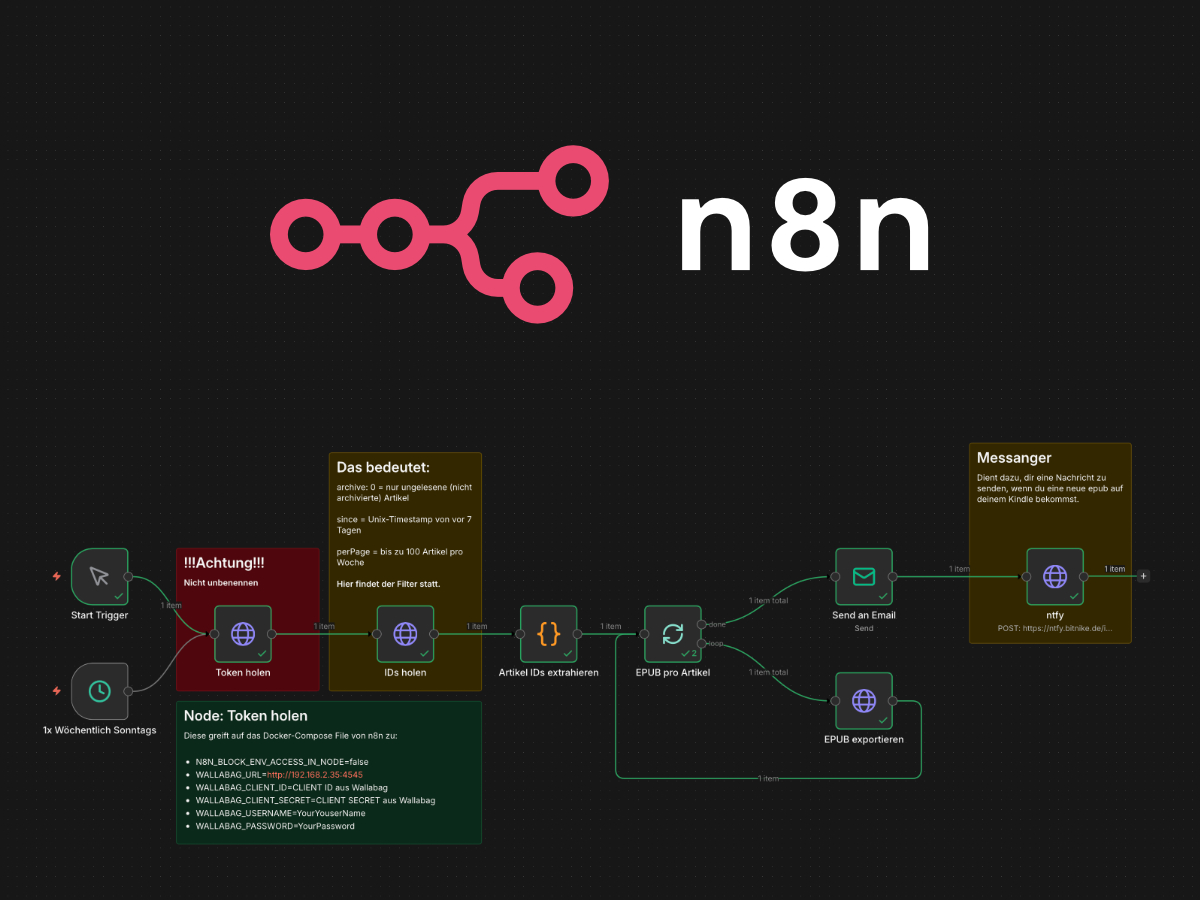
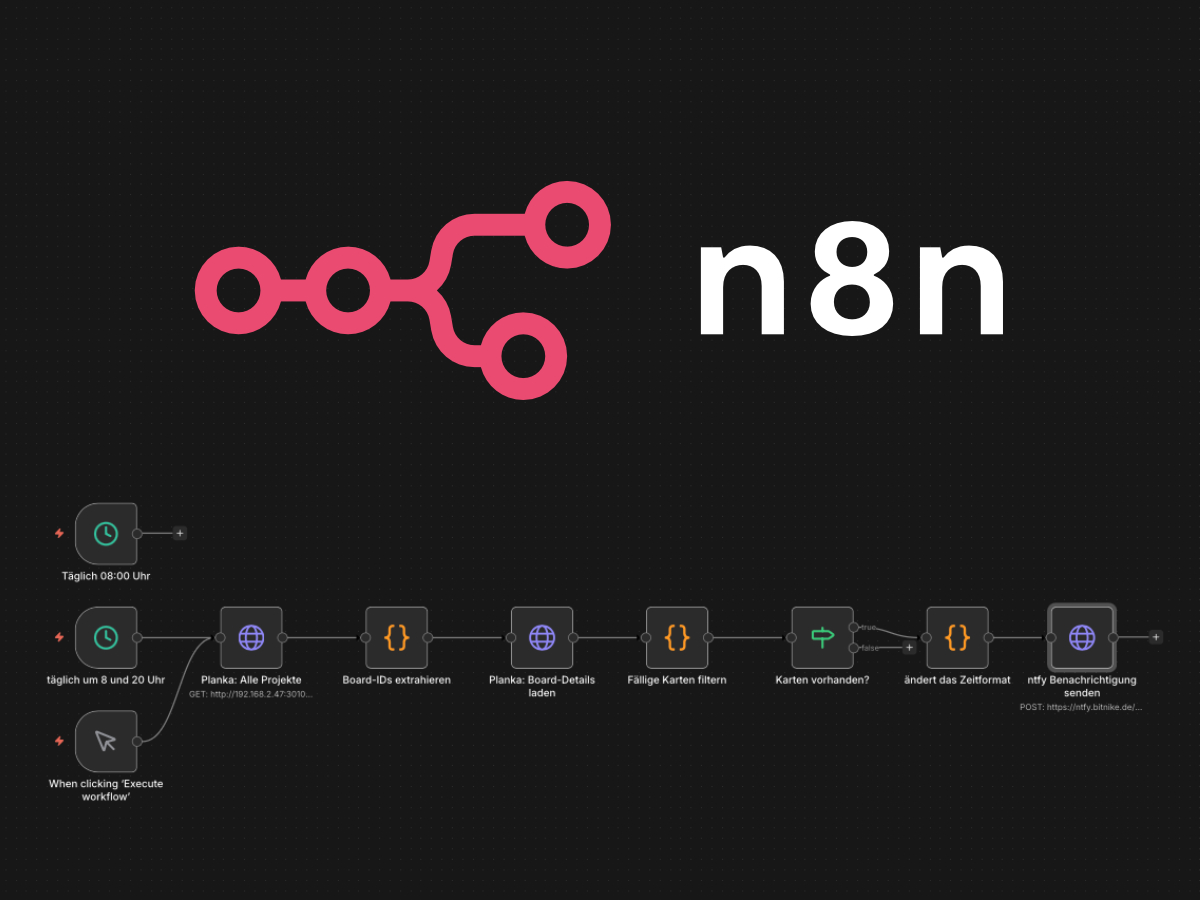
In den letzten beiden Blogbeiträgen ging es um:
In diesem Beitrag soll es um einen Workflow gehen, den ich mithilfe der KI Claude erstellt habe. Für die Einfachheit, kannst du dir hier den json Code herunterladen und in n8n einfügen:
Die Idee des Workflows
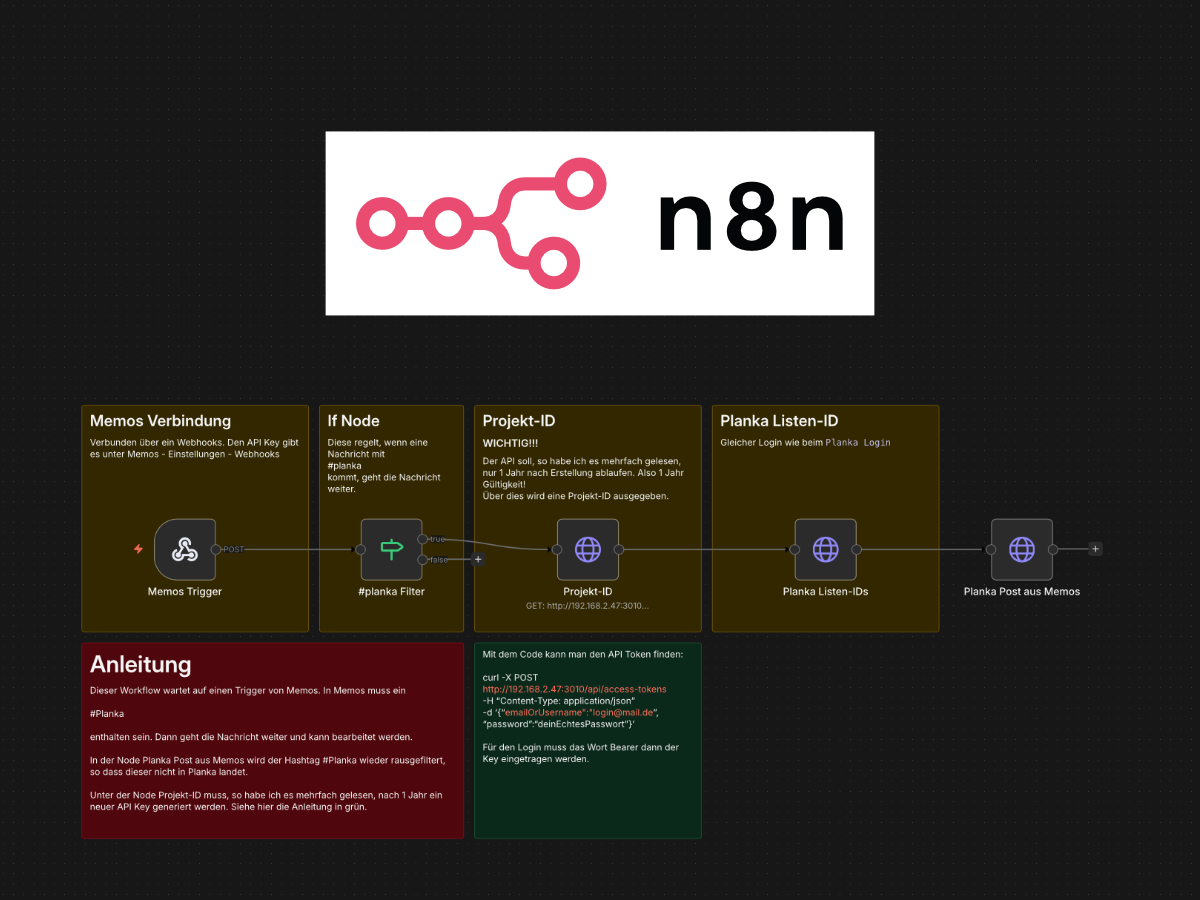
Ich nutze auf dem Smartphone die Docker-Anwendung Memos. Mit dieser Anwendung kann ich Notizen erstellen. Dank der WebApp-Funktion sieht die Webseite auf dem Smartphone aus wie eine App. Doch richtig produktiv arbeiten tue ich hier nicht. Dafür nutze ich die Docker-Anwendung Planka. Planka ist ein Kanban-Board. Der Nachteil von Planka: Auf dem Smartphone sieht ein Kanban-Board nicht schön aus. Ein Kanban-Board braucht Platz auf dem Monitor.
Meine Idee war, wenn ich in meinem Fall in Memos (Telegram oder Discord geht auch) eine Nachricht schicke mit dem Hashtag Planka, soll der Workflow so ablaufen, dass die Nachricht in Planka erscheint.
Beispiel: Steuererklärung 2025 fertig machen #Planka
Der Trigger von Memos in n8n reagiert und schickt die Nachricht an Planka in die Spalte „Geplante Projekte“.
Die Probleme, vor denen ich stand
Zunächst: Ich bin kein n8n-Profi. Ich stand da und wusste nicht, wo und wie ich anfangen sollte. Eine kurze Recherche ergab, dass Memos Webhooks anbietet und ich diese einfach in n8n einbinden kann. Der Trigger war damit fertig.
Kurze Erklärung: Ein Trigger lauscht und wartet darauf, ausgelöst zu werden. Das kann manuell sein, es kann aber auch ein bestimmter Zeitpunkt sein. In meinem Fall ist es eine Nachricht.
Das nächste Problem war Planka. Planka ist kürzlich in Version 2 erschienen und die API ist leider nicht offiziell dokumentiert. Sie lässt sich nur über die Konsole ermitteln und der generierte Token läuft nach einem Jahr ab und muss dann neu erstellt werden. Den richtigen Weg zur Planka-API herauszufinden, hat am längsten gedauert.
Workflow erstellen
Webhook Trigger
In n8n suchst du einen Webhook-Trigger. Dieser hat zwei URLs – einmal eine Test- und einmal eine Produktions-URL. Ich habe beide kopiert und in Memos unter Einstellungen → Webhooks eingetragen. In Memos einen Titel vergeben und die URL aus n8n hineinkopieren. Den Trigger von GET auf POST umstellen.
IF-Node
Zur Erklärung: Eine Node ist ein Knoten im Workflow.
Den Webhook-Trigger und die IF-Node habe ich miteinander verbunden. Die IF-Node habe ich wie folgt eingestellt:
Ich habe mir den Text aus Memos herausgesucht. Dafür musste ich zunächst eine Nachricht in Memos losschicken und in n8n den Workflow starten. Oben rechts gibt es eine Nadel, mit der man das Ergebnis anpinnen kann. So muss man nicht immer neue Nachrichten losschicken (bei Telegram und Co. funktioniert das ähnlich).
Bei mir stand die Nachricht unter content. Diese habe ich in value1 gezogen. Zu sehen war folgender JSON-Code:
{{ $json.body.memo.content }}
Daneben habe ich String → contains ausgewählt. Unter value2 habe ich den Hashtag eingetragen: #Planka
Diese Node lässt nun nur Nachrichten mit dem Hashtag Planka durch.
Projekt-ID
Nun müssen wir uns bei Planka einloggen und die Projekt-ID herausfinden. Die Node „HTTP Request“ heraussuchen und mit dem true-Ausgang der IF-Node verbinden. In der HTTP-Request-Node auf GET einstellen mit der URL:
http://192.168.2.47:3010/api/projects(Die IP-Adresse musst du für dich anpassen.)
Unter Authentication auf Generic Credential Type, unter Generic Auth Type auf Header Auth und dort eine neue Credential erstellen.
Die Credential benennen, z. B. „Planka“:
- Name: Authorization
- Value: Bearer + API-Key
Den API-Key erhält man, indem man folgendes in die Konsole eingibt:
curl -X POST http://192.168.2.47:3010/api/access-tokens \
  -H "Content-Type: application/json" \
  -d '{"emailOrUsername":"login@mail.de","password":"deinEchtesPasswort"}'
Wichtig: Unter Value erst das Wort Bearer eingeben, dann ein Leerzeichen, dann den API-Key.
Planka Listen-ID
Planka arbeitet mit Listen, und jede hat eine eigene ID. Wieder einen HTTP-Request-Node hinzufügen – es bietet sich an, den vorherigen zu duplizieren, damit die Login-Daten übernommen werden. Methode auf GET stellen. Als URL:
http://192.168.2.47:3010/api/boards/DEINE_BOARD_IDIm Input dieser Node siehst du einige ID’s. Schau mal welche gehen. Bei mir gab es nur mit einer einen Output.
Planka Post aus Memos
In dieser letzten Node geschieht die Magie: Der Post aus Memos landet in Planka auf deinem Board.
Den HTTP-Request-Node erneut duplizieren. Methode diesmal auf POST. Als URL:
http://192.168.2.47:3010/api/lists/DEINE_LISTEN_ID/cardsDie List-ID ist die ID, wo die Nachricht erscheinen soll. Bei mir heißt die Liste Geplante Projekte. Da habe ich die ID gefunden.
Die Login-Daten bleiben bestehen. Nun muss die Nachricht übermittelt werden:
Send Body aktivieren, Body Content Type auf JSON, Specify Body auf „Using Fields Below“.
Nun brauchen wir drei Body-Parameter:
Kartentyp (entspricht dem Typ des Kanban-Boards):
- Name:
type - Value:
project
Nachrichteninhalt (der Hashtag wird nicht mitgesendet):
- Name:
name - Value:
{{ $('Memos Trigger').item.json.body.memo.content.replace(' #planka', '').replace('#planka', '') }}
Wichtig: Mein Trigger heißt Memos Trigger. Solltest du ihn anders nennen, wird musst du den Code anpassen. Auch ist die Schreibweise von Hashtag Planka wichtig (klein oder groß geschrieben),
Position (Sortierungswert in Planka):
- Name:
position - Value:
65535
Nun sollte der Workflow funktionieren. Einfach in Memos eine Nachricht mit #Planka schicken – und die Karte erscheint automatisch auf deinem Kanban-Board!

Schreibe einen Kommentar