
Meine Fritzbox 7490 kommt so langsam in die Jahre. AVM versorgt dies Model aktuell zwar noch mit Updates, doch die Web GUI ist ein absoluter Albtraum. Sie ist zu langsam. Auf der Fritzbox Einstellungen vorzunehmen, bedeutet immer Zeit einzuplanen. Aus dem Grund habe ich mir eine neue zugelegt. Zudem ist es eine Frage der Zeit bis diese keine Updates mehr erhält.
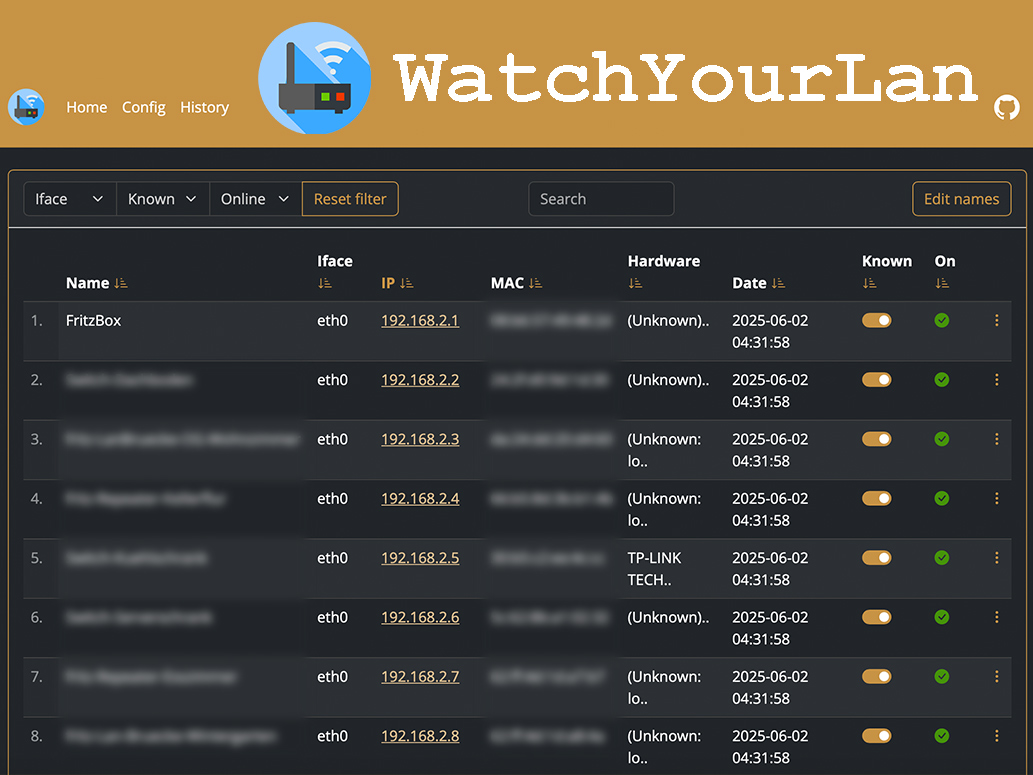
AVM typisch verlief der Umzug einfach. Das Backup fix von der 7490 eingespielt. Im nächsten Schritt schaute ich einmal in so ziemlich jeden Menüpunkt vorbei. Dabei viel mir auf, dass ich unfassbar viele Netzwerkgeräte in meinem Netzwerk habe die ich nicht zuweisen kann. Das gefiel mir nicht. Aus dem Discord wurde mit WatchYourLan empfohlen. Ein IP Scanner fürs Heimnetz der einem auf Wunsch z.B. über Gotify benachrichtigt, wenn ein neues Gerät sich im Heimnetz anmeldet.
Auch kann dieses schlanke Tool Geräte im Heimnetzwerk als bekannt markieren und natürlich einen Namen vergeben (siehe Titelbild).
Selbst wenn man einem Gerät keine feste IP zugewiesen hat, erkennt WatchYourLan das Gerät anhand der MAC Adresse immer wieder. Dies schlanke Tool kann mehrere Netzwerke scannen. In den meisten Heimnetzwerken wird es sich wohl um das Netzwerk eth0 handeln. Wie du dies herausfindest und WatchYourLan einrichtest erkläre ich dir jetzt.
Installation
Als Voraussetzung sollte Docker und Docker-Compose installiert sein. Baue einmal eine Verbindung zu deinem Server auf, auf dem du WatchYourLan installieren möchtest.
Das Netzwerk findest du z.B. über das Terminal mit dem Befehl ip a heraus. In den meisten fällen handelt es sich um den zweiten Eintrag. Bei mit siehst du eth0.

Nun gehen wir einmal die Docker-Compose Datei durch. Viel musst du nicht verändern.
- Sollte einer der Ports belegt sein, diese natürlich ändern.
- command: „-n http://192.168.2.47:8850“ –> Hier einmal eine IP und den Port von node-bootstrap eintragen.
- TZ –> Solltest du in einer anderen Timezone leben, anpassen
- IFACES –> Falls du ein anderes Netzwerk nutzt als eth0 dann musst du das hier ändern.
- PORT –> Der Port auf dem WatchYourLan hört
- TIMEOUT –> wie oft dein Netzwerk gescannt wird
- SHOUTRRR_URL –> Ich nutze in meinem Heimnetzwerk Gotify welchen ich als Benachrichtigungsdienste auch hier nutze. Auf der Webseite von WatchYourLan findest du weitere Benachrichtigungsdienste und die Anleitungen dazu. Wenn du Gotify auch nutzen möchtest, musst du den Token noch hier einbauen und den Pfad (IP) zu deiner Gotify Instanz anpassen. Der Text kann natürlich angepasst werden.
- THEME –> hier kannst du Designs anpassen. Dies kannst du allerdings auf der Web GUI genauso gut. In der Dokumentation von WatchYourLan findest du alle Themes.
- COLOR –> Ich nutze fast nur den Dark Mode.
- use_db –> und auch eine Datenbank kannst du nutzen. Vermutlich reicht für so ziemlich jeden eine schlanke sqlite Datenbank.
Das war es auch schon. Auf der Homepage von WatchYourLan findest du auch noch eine Docker-Compose Datei die ein bisschen schlanker ist (der Service node-bootstrap wird da nicht mit installiert). Wie schon gesagt, viele Einstellungen sind auch unter der Web GUI möglich. Möchtest du WatchYourLan allerdings einmal schnell wieder herstellen mit all deinen Einstellungen, ist ein fertiges Docker-Compose Skript dafür ganz nett.
Container noch ausrollen docker-compose up -d und über http://DEINE-IP:8840 WatchYourLan aufrufen.
services:
  node-bootstrap:                     # optional, local themes and icons
    image: aceberg/node-bootstrap
    container_name: node-bootstrap
    restart: unless-stopped
    ports:
      - 8850:8850
  wyl:
    image: aceberg/watchyourlan           # dockerhub
    container_name: watchyourlan
    network_mode: "host"
    restart: unless-stopped
    # uncomment those if you are using local node-bootstrap:
    command: "-n http://192.168.2.47:8850"   # put your server IP or DNS name here
    depends_on:
      - node-bootstrap
    volumes:
    - ~/.dockerdata/wyl:/data/WatchYourLAN
    environment:
      TZ: Europe/Berlin                 # required: needs your TZ for correct time
      IFACES: "eth0"                    # required: 1 or more interface
      HOST: "0.0.0.0"                   # optional, default: 0.0.0.0
      PORT: "8840"                      # optional, default: 8840
      TIMEOUT: "120"                    # optional, time in seconds, default: 120
      # SHOUTRRR_URL sendet neue Nachrichten über diverse Dienste. Dies ist ein Beispiel für Gotify. Einfach den Token einfügen in dem Code
      SHOUTRRR_URL: "gotify://192.168.2.55:81/TOKEN/?title=Unbekanntes Gerät im Heimnetzwerk gefunden&DisableTLS=yes"  # optional, set url to notify
      # THEME: "sand"                   # optional
      COLOR: "dark"                     # optional
      log_level: info
      use_db: sqlite


Schreibe einen Kommentar