
Von Mac zu Linux und wieder zurück. Jetzt stehe ich da und brauche Linux.
Das Ganze fing damit an, dass ein Kumpel mich fragte, ob ich ihm helfen könne, Windows 11 zu installieren. Der Kumpel hat leider nur USB-2.0-Sticks (Werbegeschenke) herumliegen, sprich 15 MB/s. Die Windows-11-Installation dauert damit gefühlt eine halbe Ewigkeit.
Ich dachte mir: Ich bereite mal eben einen USB-Stick mit Ventoy vor. Doch leider gibt es dieses Tool nur für Windows und Linux. Wie also Ventoy auf einen USB-Stick installieren?
Vorab: Was ist Ventoy?
Ventoy startet aus dem Boot-Vorgang deines Betriebssystems und zeigt dir alle Images an, die auf dem USB-Stick liegen. Möchtest du deine Partition ändern und benötigst dafür GParted, kannst du dies vom Ventoy-USB-Stick bequem starten, ohne den Stick vorher anpassen zu müssen.
In der Regel bietet Linux eine Live-Vorschau an. Möchtest du einmal in ein Linux hineinschauen, kannst du die ISO auf deinen Ventoy-Stick schieben und das Image von dort starten.
Außerdem gibt es viele Notfall-Tools, die nicht aus dem eigentlichen Betriebssystem gestartet werden können.
Ich nutze Ventoy, um Images zu sammeln und für den Notfall gewappnet zu sein. In den 90ern und 2000ern hatte ich damals eine Sammlung von CDs und DVDs, auf denen AntiVir, Knoppix, GParted und Co. enthalten waren.
Installation und Update
Wenn du auch macOS nutzt und gerne einen Ventoy-USB-Stick erstellen möchtest, dann hilft dir vermutlich diese Anleitung. Die einzige Voraussetzung, die du benötigst, ist ein Server mit Proxmox.
1. Ventoy-Image herunterladen
Ich habe mir die Ventoy-Live-CD auf meinen Server geladen.
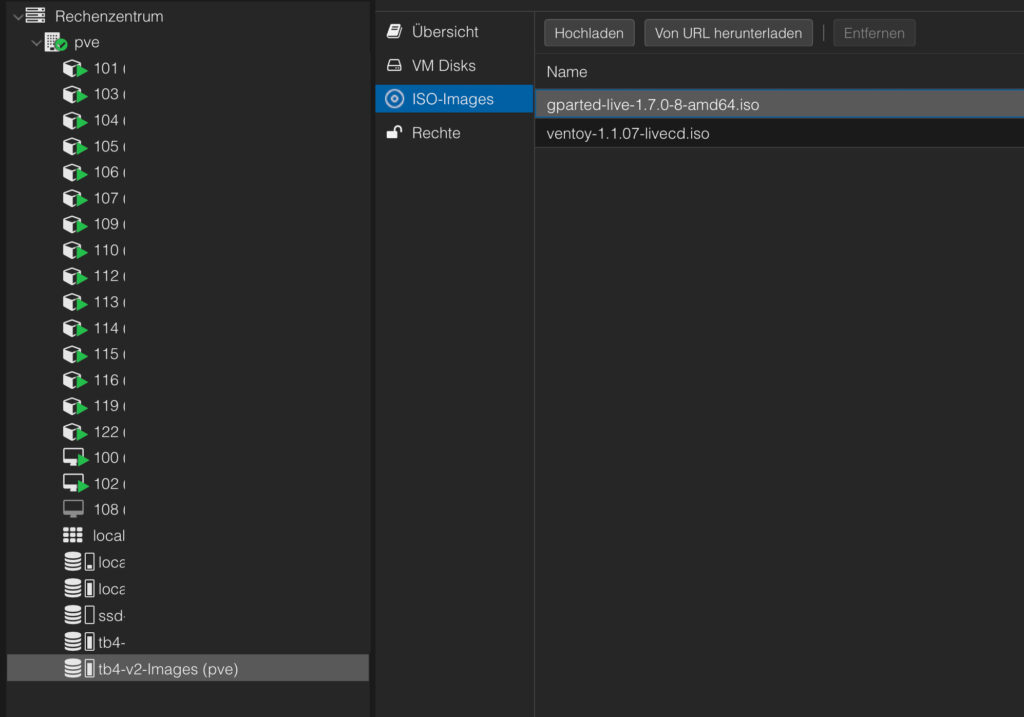
2. Eine VM erstellen und anpassen (auch für Updates)
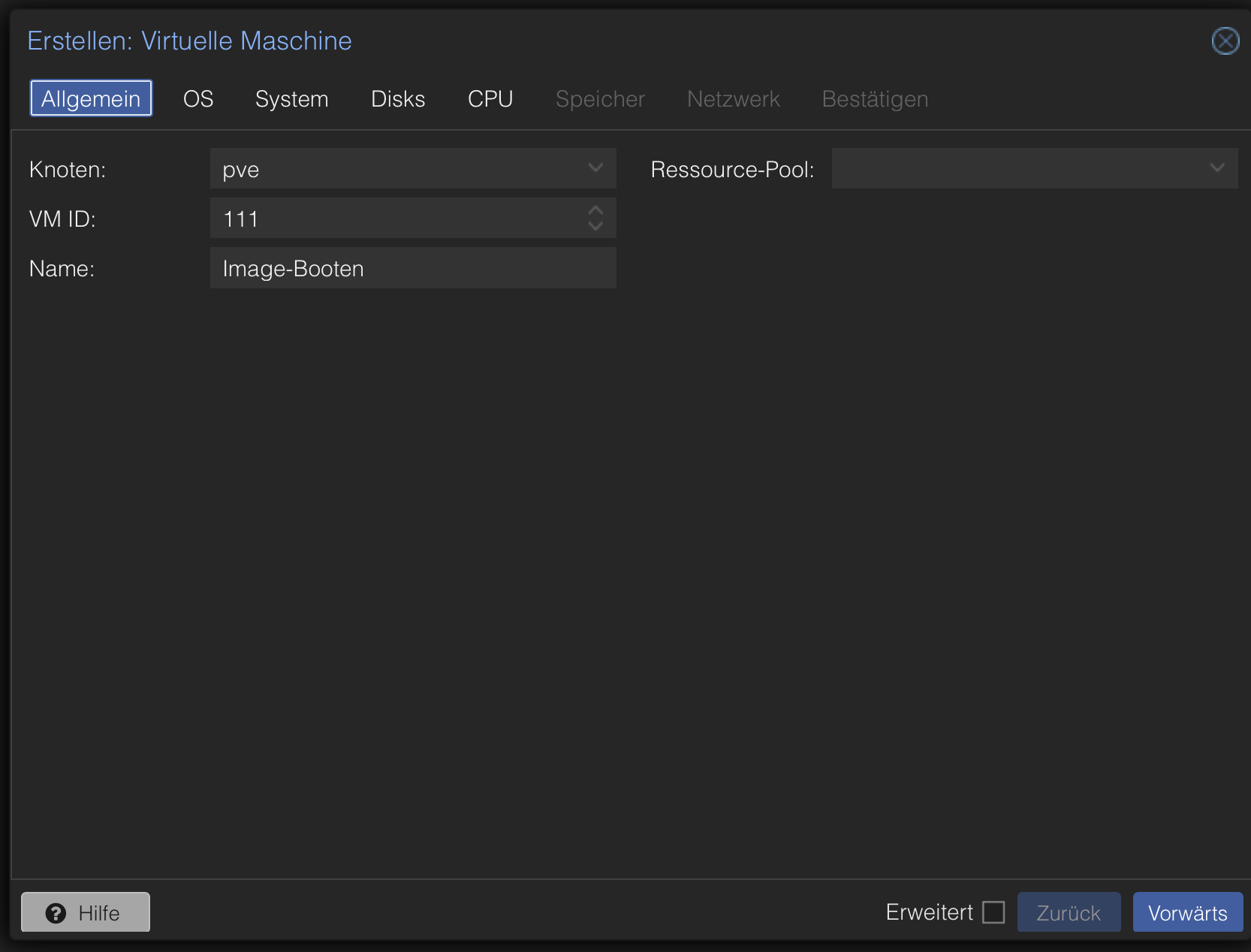
Nun erstellen wir eine VM:
- Allgemein: ggf. Name eingeben
- OS: das Ventoy-Image, Typ Linux
- System: so lassen
- Disk: löschen, brauchen wir dafür nicht
- CPU: ich habe 2 Kerne gegeben
- Speicher: 2048 MB (habe ich dafür)
- Netzwerk: so lassen
- Bestätigen
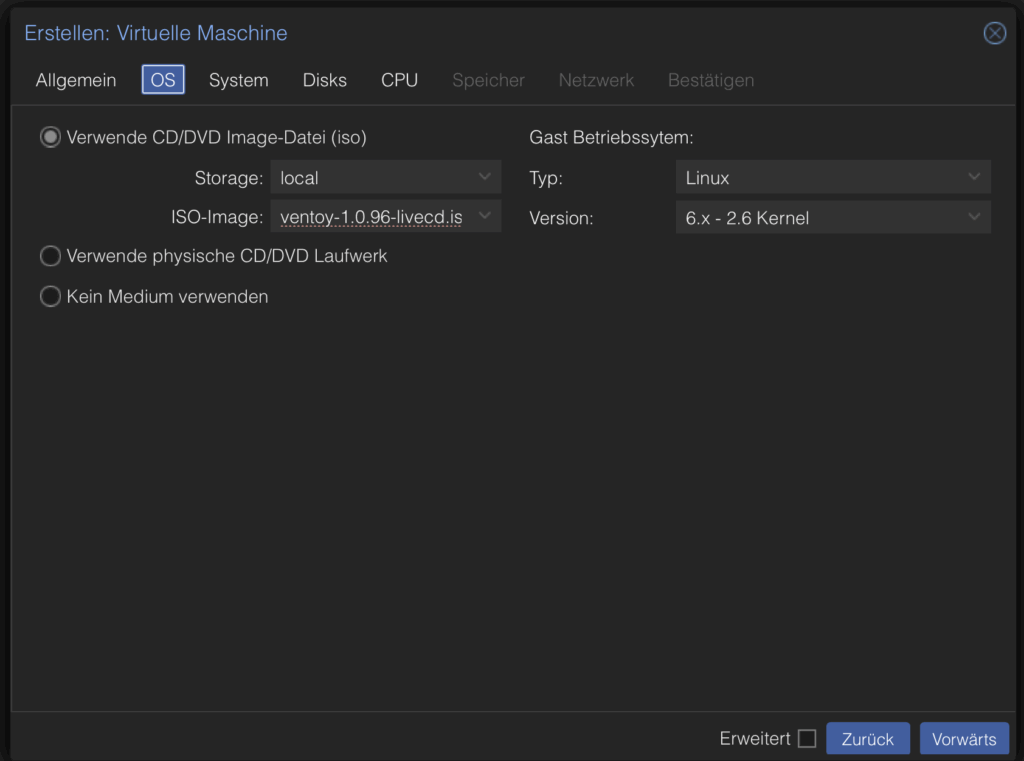
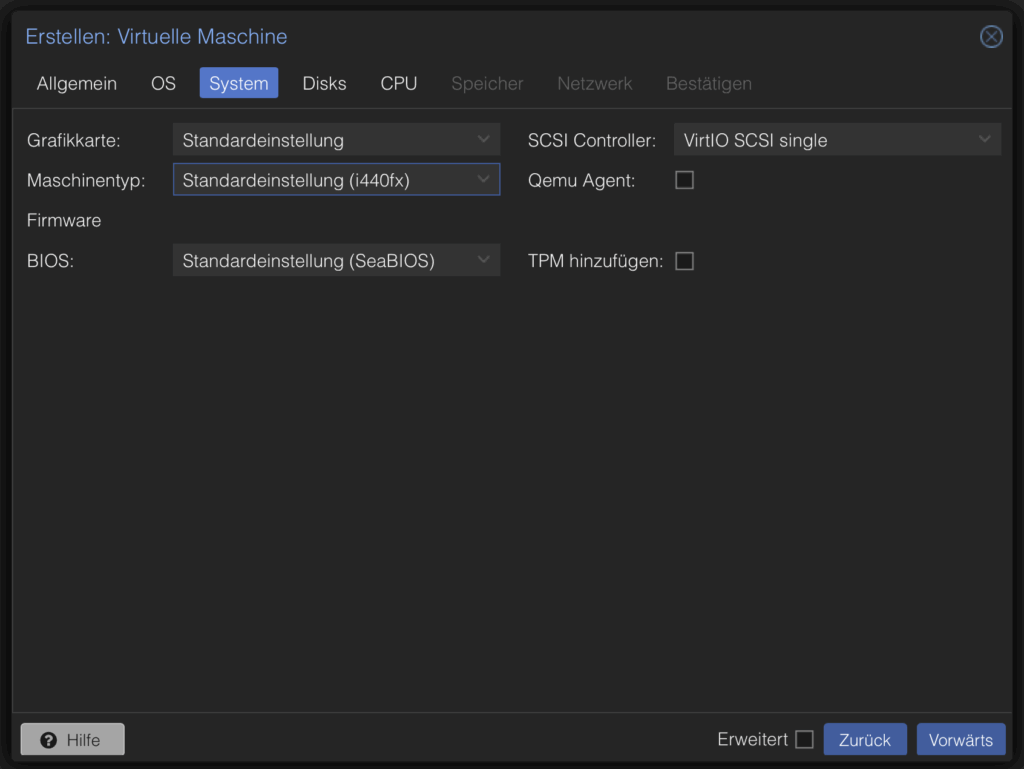
Nun in der VM folgende Einstellungen vornehmen:
Was wir machen müssen, ist den USB-Stick hinzufügen. Also einmal auf Hinzufügen → USB-Geräte und dort über Hersteller-/Geräte-ID das richtige Gerät auswählen.
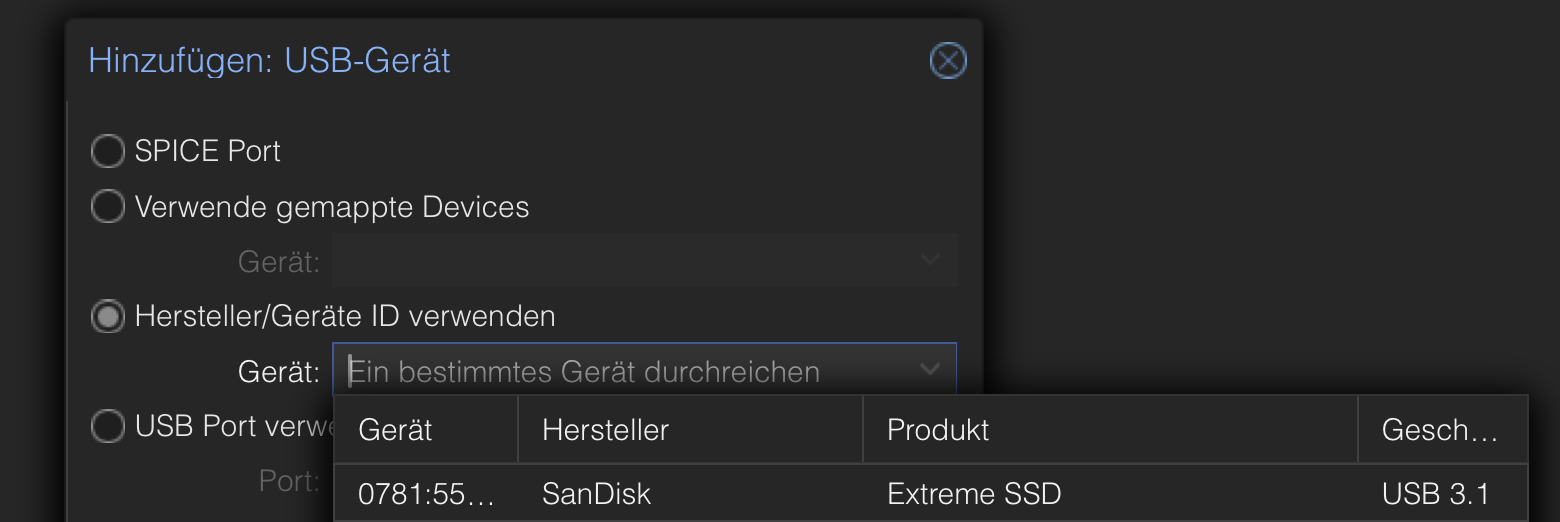
Das Image von Ventoy haben wir bereits hineingelegt. Möchtest du in Zukunft einmal ein Update machen, kannst du hier die neue Version einlegen, nachdem du sie hochgeladen hast.
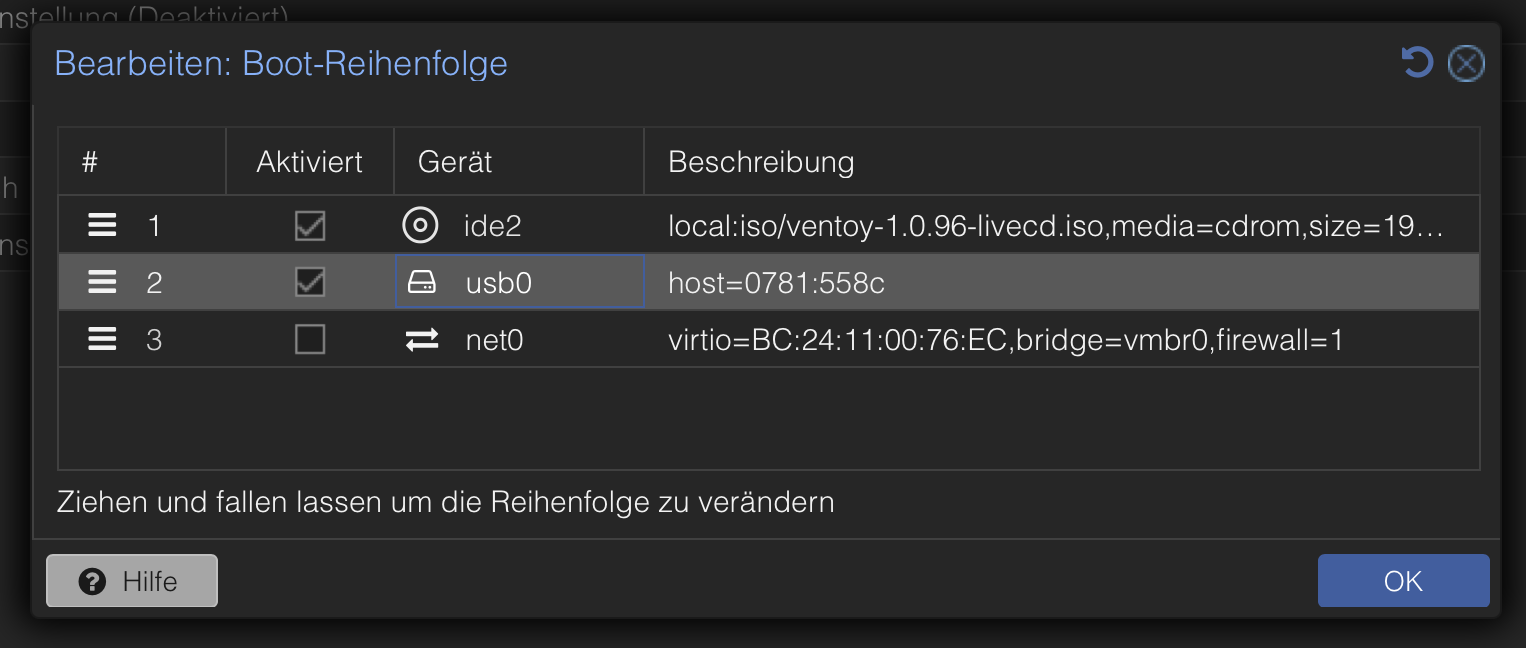
Unter Optionen muss ggf. die Boot-Reihenfolge angepasst werden, und zwar so, dass Ventoy (CD-ROM) oben steht.
Ventoy-Installation
Nun kommt der eigentliche Part: Proxmox-VM-Konsole öffnen und die VM starten.
Hier siehst du nun deinen Speicher – die letzte Chance, zu prüfen, ob es der richtige Speicher vor der Formatierung ist. Ist es der richtige Speicher, klickst du auf Installieren.
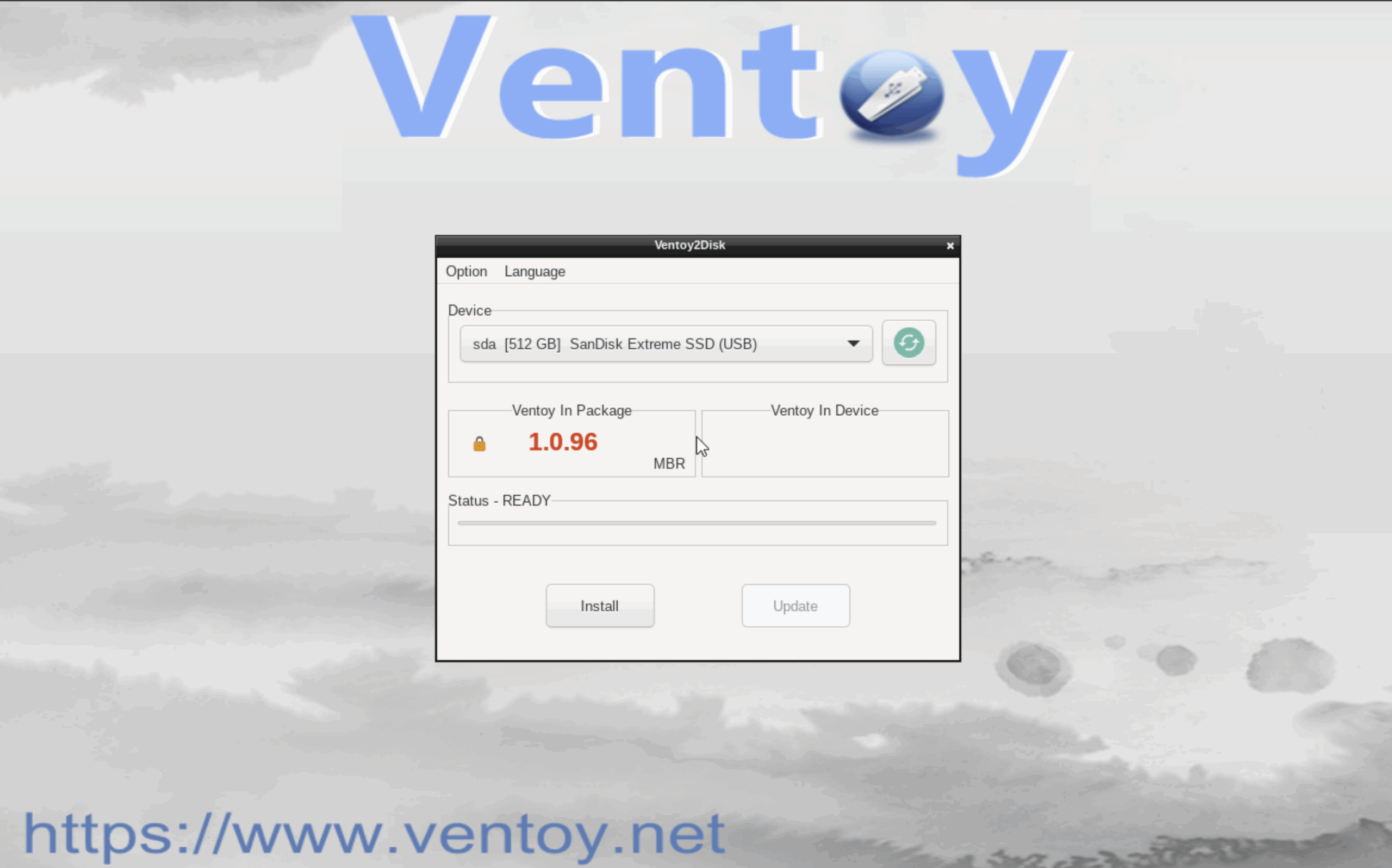
Glückwunsch – Ventoy ist jetzt installiert!
Wenn du nun Ventoy an deinen Mac steckst, erscheint ein Laufwerk. Dort packst du alle deine Images hinein, auf die du zugreifen möchtest.
Ein paar Image Ideen:
Linux
Linux Mint
Tails
Ubuntu
Kali
Notfall Tools
avira-Rescue-System
CloneZilla
GParted Live
HBCD
SystemRescue
Windows
Windows 10
Windows 11


Schreibe einen Kommentar