
Ich schreibe gerne in Markdown. Logeq, iA Writer und Obsidian sind dafür die Programm meiner Wahl. Doch wer gerne und viel schreibt, der möchte auch seine Daten sicher haben. Heute möchte ich dir eine interessante Methode vorstellen, wie du eine Sicherung unter Obsidian und Git erstellen kannst.
Grundsätzlich kannst du dafür jedes Git nutzen. GitHub ist sicher das bekannteste, doch möchte ich meine Notizen Microsoft nicht geben (KI Training etc.).
Es gibt gute GitHub Alternativen. In meinem Homelab nutze ich Gitea. Wie du das in deinem Homelab aufsetzt habe ich dir hier erklärt. Mein Gitea betreibe ich nur im Homelab. Da ich ggf. mit meinen Geräten auch auf mein Git zugreifen möchte, baue ich eine VPN On Demand Verbindung auf und bin so immer im Heimischem Netzwerk.
Ach so, solltest du Git nicht kennen, lohnt es sich damit auseinander zu setzen.
Vorbereitung
Du solltest einmal Gitea oder eine andere Git Instanz in deinem Homelab betreiben. Natürlich sollte Obsidian installiert sein. Was ich auch in anderen Beiträgen gefunden habe war die Installation von Git (https://git-scm.com). Ich habe es bei mir drauf und kann dir gerade garnicht sagen, ob es zwingend erforderlich ist. Probier es einfach mal ohne der Installation aus. Sollte es nicht funktionieren, ist es schnell über Homebrew installiert.

Den Link einfach kopieren und ins Terminal deines Macs einfügen. Am Ende der Installation dann (ich glaube da stand next steps) die Zeilen raus kopieren und auch ins Terminal einfügen und mit Enter abschicken.
Nun kann übers Terminal git installiert werden: brew install git
Starten wir mal mit der Einrichtung
Zuerst habe ich mir einen Token unter Gitea erstellt: Einstellungen – Anwendungen – Neuen Token erzeugen.
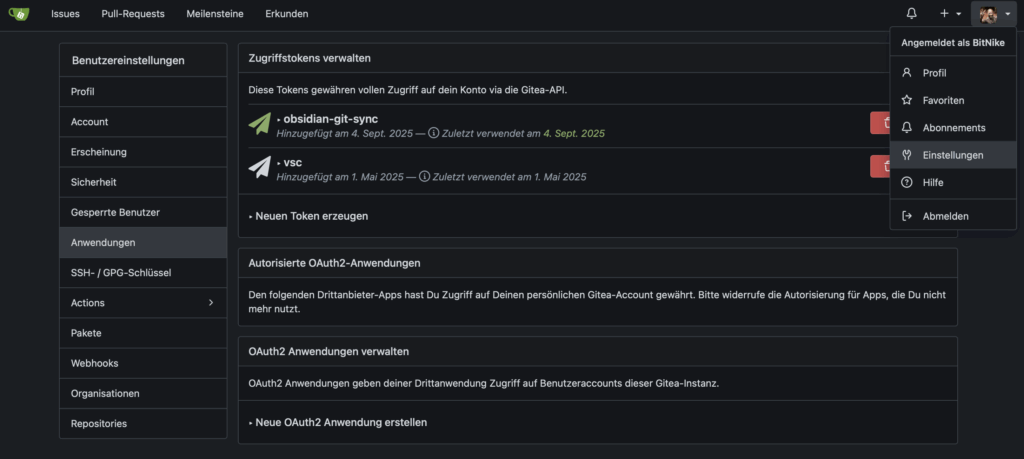
Diesen einen Bezugsnamen gegeben, in meinem Fall obsidian-sync-demo und ich habe alle Rechte vergeben.
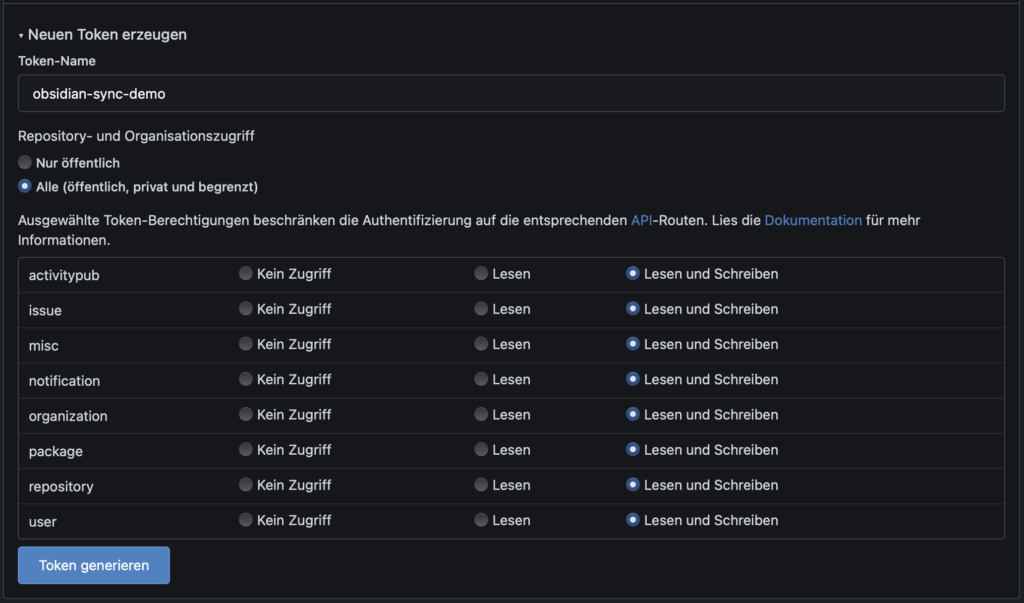
Der generierte Token wird einmalig angezeigt. Diesen in einem Schreibprogramm zwischen speichern.

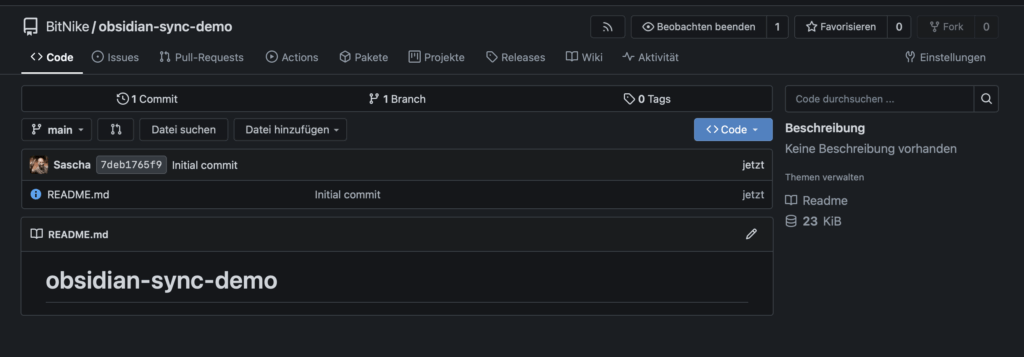
Nun ein neues Repository in Gitea erstellen.
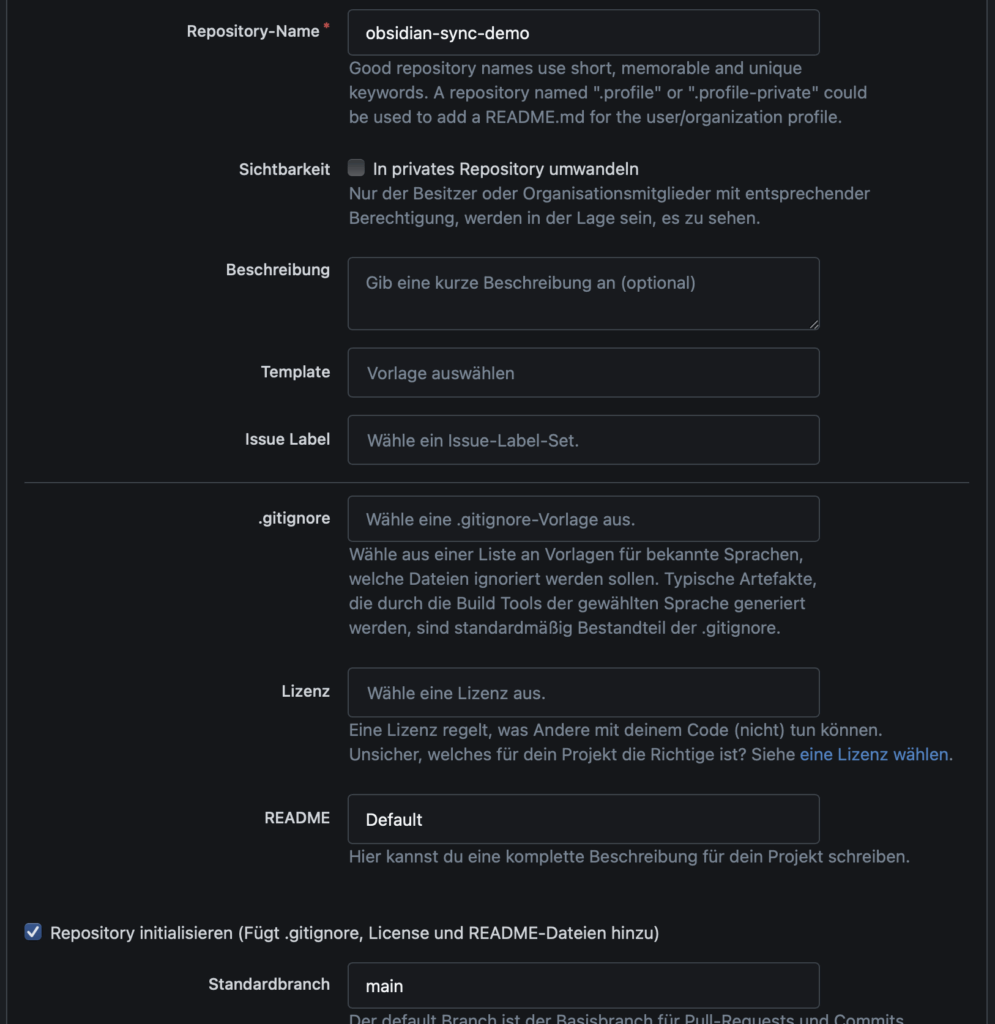
Wichtig dabei ist der Haken bei Repository initialisieren (Fügt .gitignore, License und README-Dateien hinzu). Bei mir hatte es sonst nicht funktioniert. So wie im Bild unten sollte es dann bei dir auch aussehen.
In Obsidian habe ich in meinem Beispiel ein neues Vault erstellt.
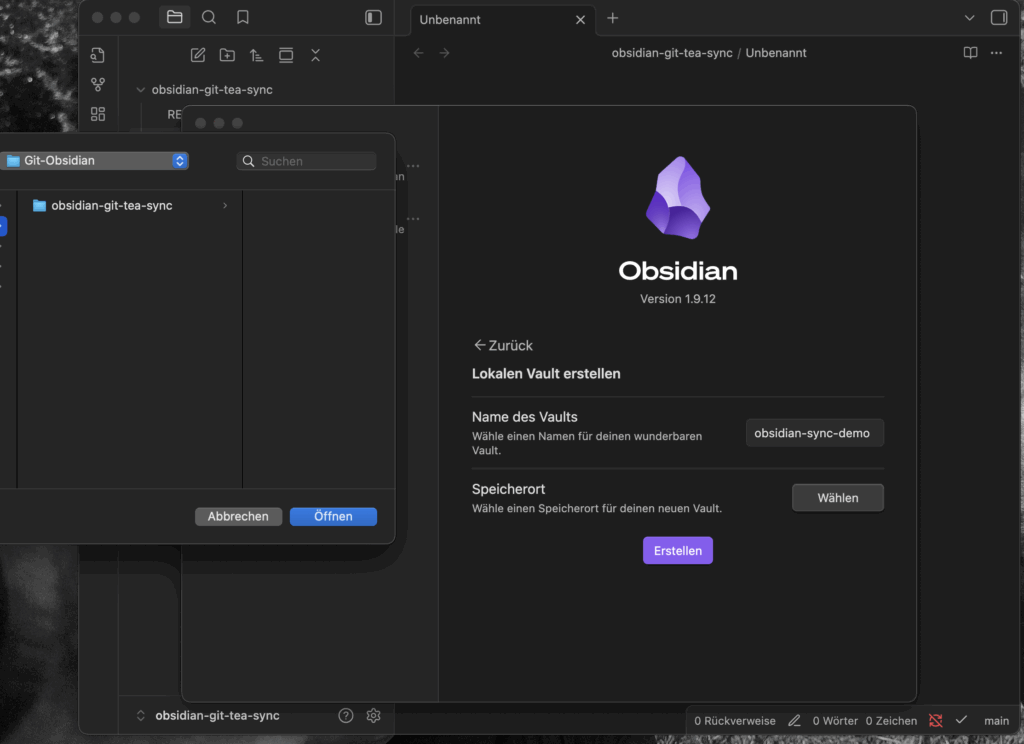
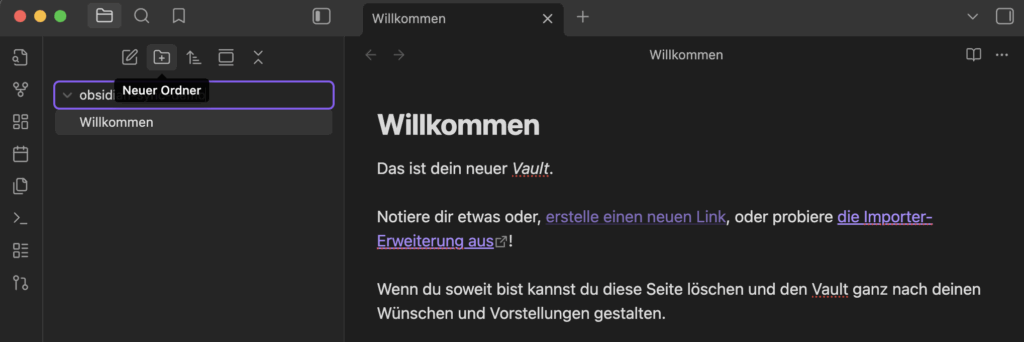
In Obsidian muss nun ein Ordner erstellt werden, welcher Synchronisiert werden soll. Ich habe ihn obsidian-sync-demo genannt.
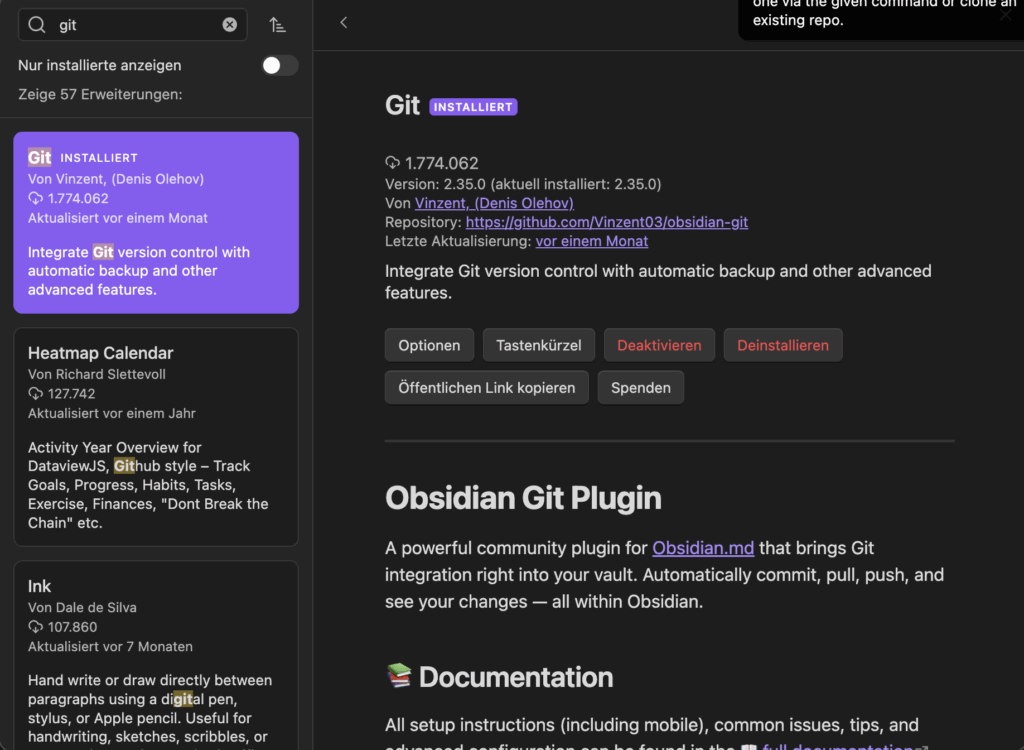
Community Plugins aktivieren falls noch nicht geschehen und nach dem Plugin git von Vinzent suchen. Dies installieren und aktivieren.
Nun benötigen wir die URL zum Repo nach Gitea. Über den Reiter Code unter deinem Repo findest du die URL. Diese einmal kopieren und das Schreibprogramm mit einfügen.
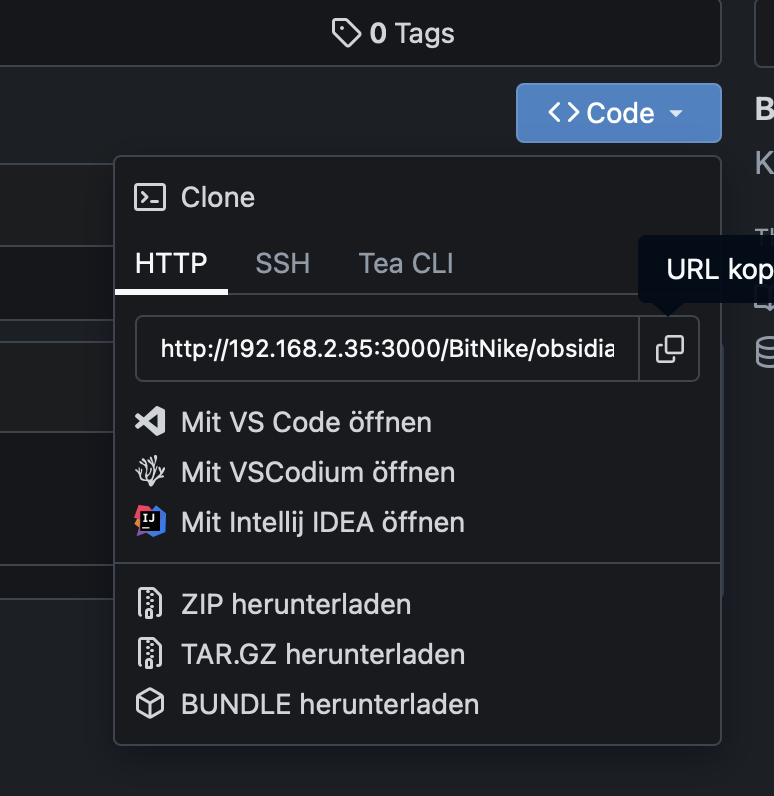
Nun musst du deinen Token wie folgt in die URL einbauen:
http://TOKEN-VON-GITEA@DEINE-URL/USER/REPO.git
So sieht es bei mir aus
http://003c31a2535e05978320717e4f63f246df170f3d@192.168.2.35:3000/BitNike/obsidian-sync-demo.git
Mit CMD + P nach git clone suchen und die oben generierte URL einbauen.
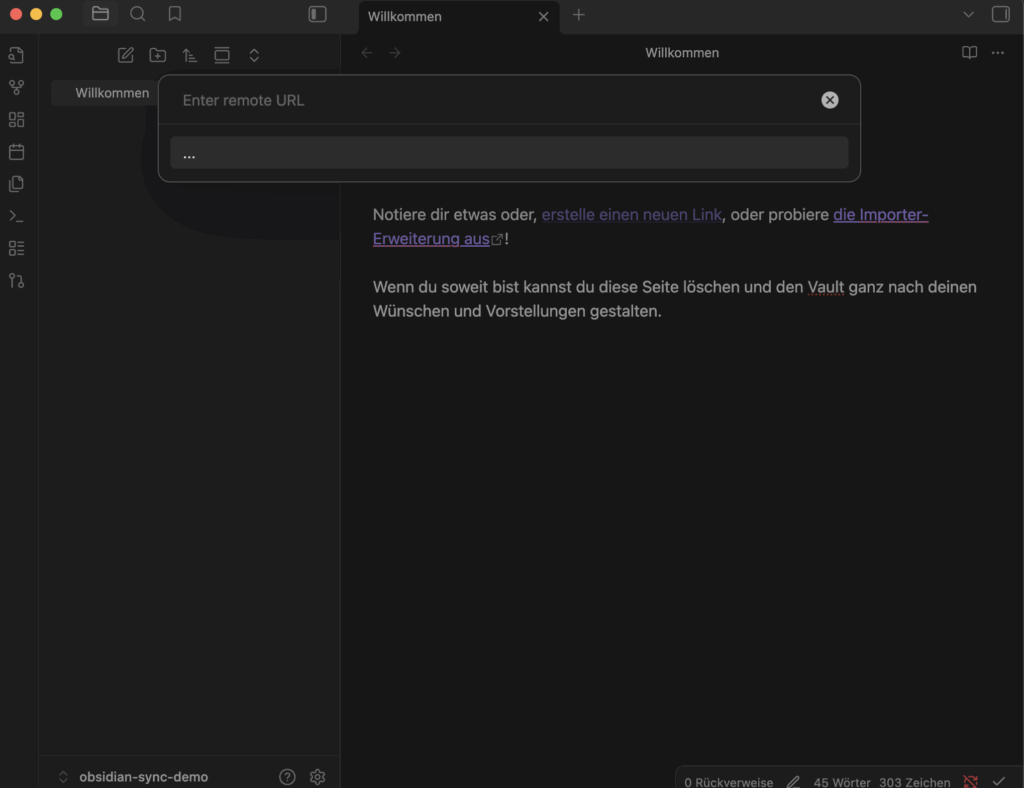
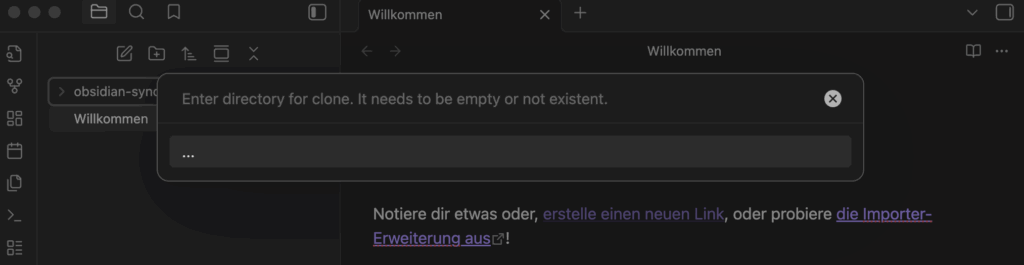
Dann den Ordner der geclont werden soll eintragen (den haben wir oben erstellt).
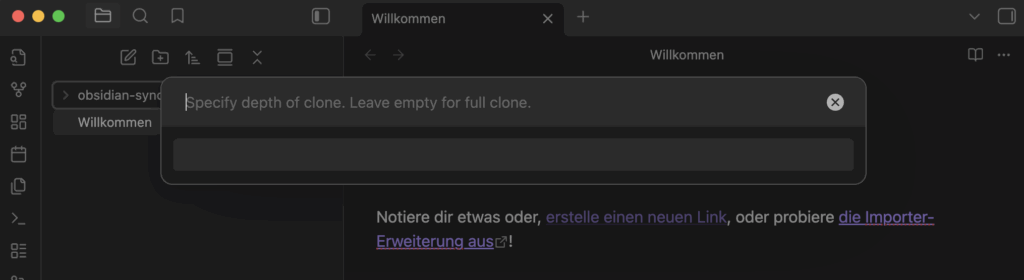
Die letzte Abfrage habe ich leer gelassen.
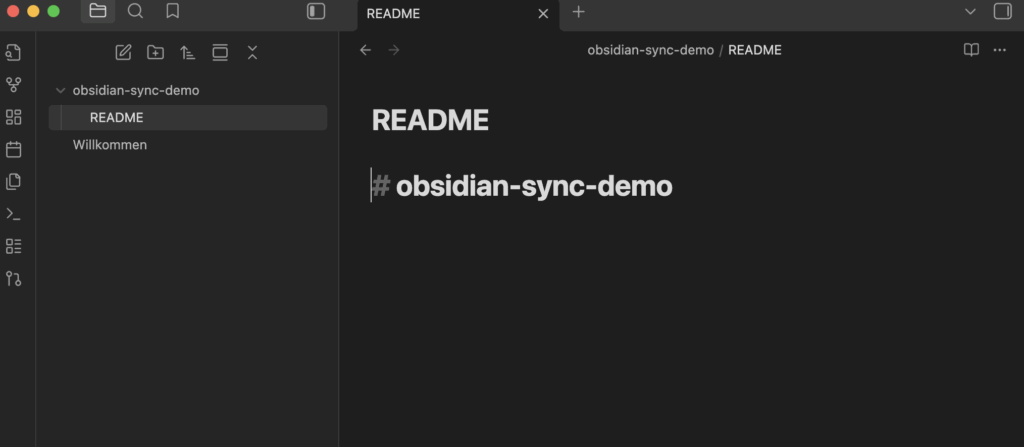
Nun sollte die Readme.md Datei in dem Ordner sein (ggf. Obsidian neu starten).
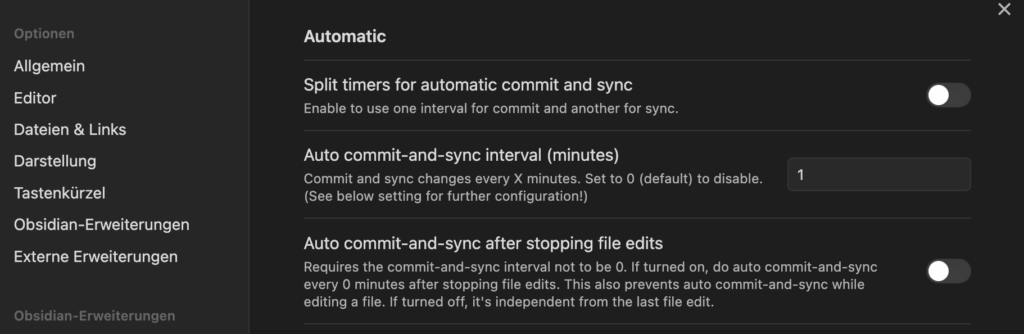
Damit der Sync automatisch passiert, habe ich im Plugin die Auto commit-and-sync interval (minutes) auf 1 gestellt. Nun wird jede Minute eine Synchronisierung erfolgen.
Das war schon alles.


Schreibe einen Kommentar