
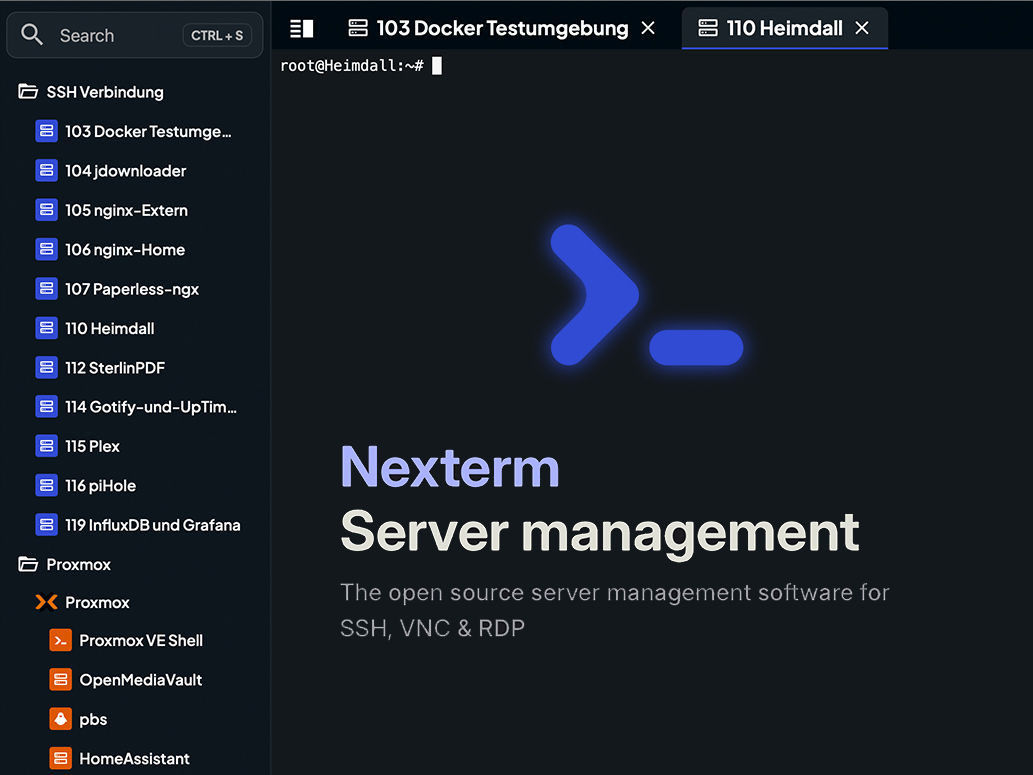
Mac oder Linux User kommen in den Genuss einer leistungsstarken Konsole. Wer sich einmal mit dem Terminal auf dem Mac beschäftigt hat, seinen Server darüber administiert hat, der wird sie vermutlich nicht mehr missen wollen.
Ich bin von Portainer weg und installiere viele Container nur noch über das Terminal. Doch das Terminal auf dem Mac hat für mich einen Haken: Ich kann keine Login Daten speichern. (Im eigenem Heimnetz bin ich ein bisschen schlampiger was die Sicherheiten angeht.)
Ich wünsche mir wie z.B. im Webbrowser eine Favoriten Liste wo ich einfach nur noch drauf klicken muss. Beispiel: ssh root@192.168.2.123. Jetzt ist es aber so, dass ich erst einmal gucken muss, welche IP hat den die VM oder der LXC auf dem ich zugreifen möchte.
Nexterm bietet diesen Service an. Dieses schlanke Tool, was du schnell unter Docker installieren kannst, kann sich über den Webbrowser schnell auf deine ssh Instanz verbinden. Fürs Heimnetz ein praktisches Tool.
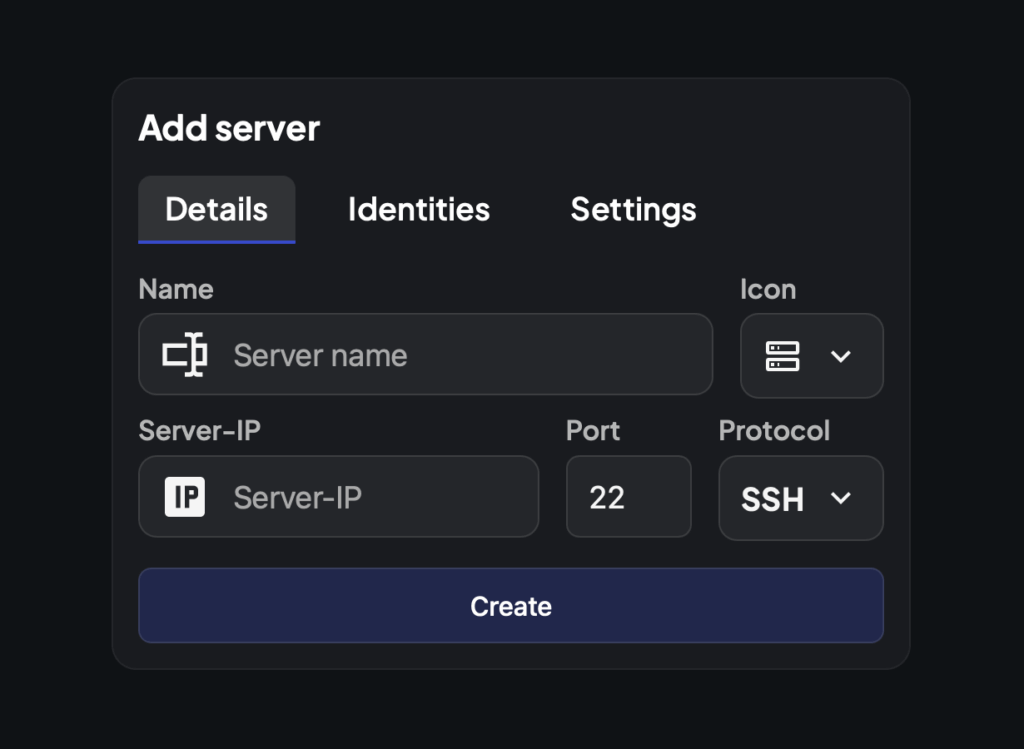
Unter Details stellst du deine Verbindung ein. Name und Server-IP sind selbst erklärend. Beim Protocol bietet Nexterm SSH, VNC & RDP.
Unter Identities kannst du deinen Usernamen und das Passwort hinterlegen. So bist du mit nur einem Klick direkt mit deinem Server verbunden.
Installation
Es wird derzeit noch fleißig an Nexterm gearbeitet. Aktuell ist das Release 1.0.3-OPEN-PREVIEW das aktuellste. Hier musst du ggf. das Docker-Compose Skript anpassen.
services:
  nexterm:
    image: germannewsmaker/nexterm:1.0.3-OPEN-PREVIEW
    ports:
      - 6989:6989
    restart: always
    environment:
      ENCRYPTION_KEY: "ERSTELLE DIR EINEN" # Replace with your generated key
    volumes:
      - nexterm:/app/data
volumes:
  nexterm: null
Solltest du Portainer nutzen, gehe auf Stack und füge den Code dort ein.
Unter Dockge klicke auf Compose und füge die Docker-Compose dort ein.
Über die Konsole lege ein Verzeichnis in deinem Wunschordner an und wechsle dort hin.
Beispiel: mkdir /opt/stack/nexterm && cd /opt/stack/nexterm
Lege dort die Datei nano docker-compose.yml an. Füge das Docker-Compose Skript dort ein.
Den ENCRYPTION_KEY kannst du ganz einfach erstellen indem du in deinem Terminal openssl rand -hex 32 eintippst. Diesen Code trägst du dann in dem Platzhalter (ERSTELLE DIR EINEN) zwischen den Gänsefüsschen ein.
Für die, die über die Konsole Nexterm installiert haben, mit CONTROL + X und Y kommt ihr aus dem Editor und speichert die Datei. Jetzt nur noch docker-compose up -d und der Container wird ausgerollt.
Über http://deine-IP:6989 greifst du auf deine Nexterm Instanz zu.
Solltest du dich mit deinem LXC nicht verbinden können, könnte es daran liegen, dass die Verbindung per ssh nicht aktiviert ist. Wie du dies in nur wenigen Schritten machen kannst, erfährst du hier.


Schreibe einen Kommentar