
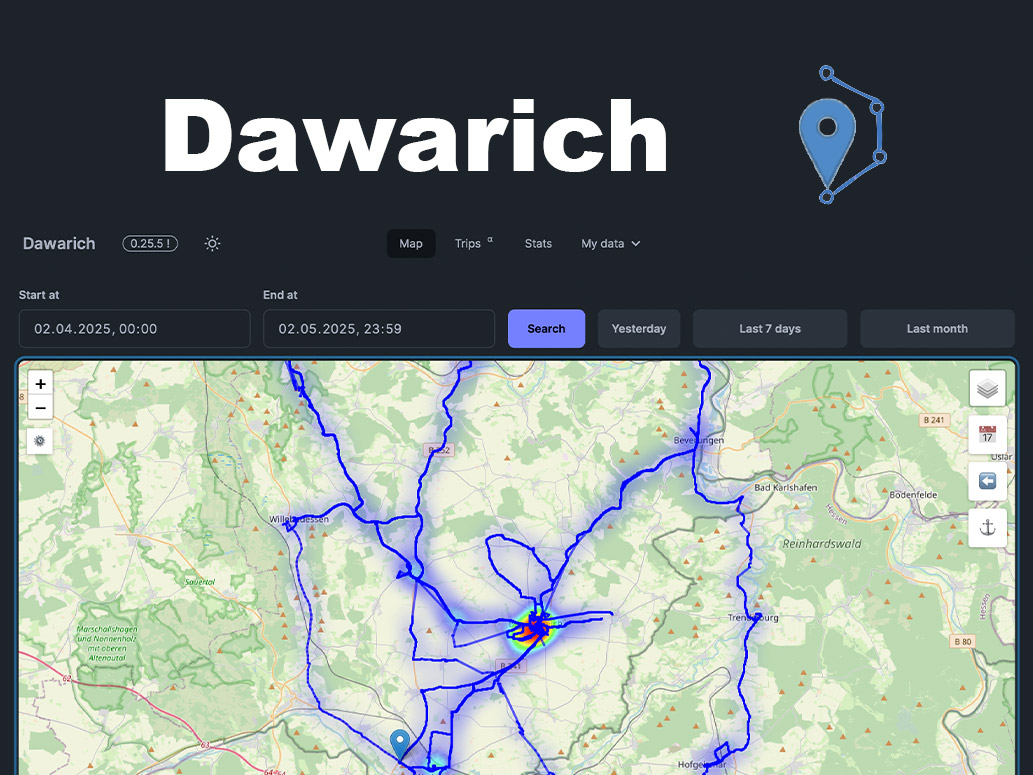
Nein, ich habe bei dem Beitragstitel nicht die Leerzeichen vergessen. Die heutige Anwendung die ich euch vorstellen möchte heißt Dawarich und ja, sie zeigt dir, wo du warst. Aber mal ganz von vorne.
Dienstlich hatte ich einmal ein Android Telefon und ab und an hat mir Google eine Mail geschickt mit den besuchten Orten der letzten Tage. Einerseits war das ganz nett. Von der anderen Seite etwas gruselig. Klar ist dies ein Service und soll uns vermutlich helfen. Doch auch eine Firma wie Google lebt nicht nur von Luft und Liebe und möchte seine Aktionäre zufrieden stellen. Also kann man davon ausgehen, dass Google diese Informationen auch nutzt. Zudem, ich habe es im letzten Beitrag angesprochen, werden wir vermutlich durch KI immer transparenter. Wenn du vielleicht irgendwann mal nach Amerika reisen möchtest und bekommst kein Visum, dann kann es daran liegen, dass das Profil was die KI von dir angelegt hat, nicht den Vorstellungen der US Regierungen entspricht.
Gut, ich schweife wieder ab.
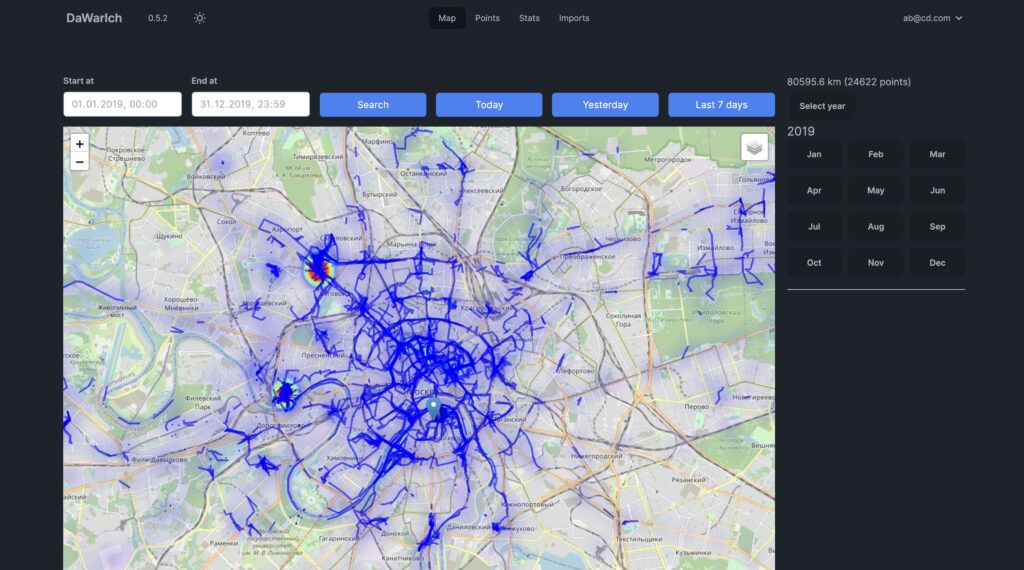
Auch wenn Google und Co weiterhin Profile von uns anlegen, finde ich es dennoch interessant, mal meine Bewegungen zu tracken. Dawarich ist eine Google Location History alternative. Dies Tool Trackt deine Bewegungen. Dies erfolgt über eine App. Im GitHub Repository empfiehlt der Entwickler die Apps Overland, OwnTracks, GPSLogger, Home Assistant und ganz neu, auch seine eigene.
Installation
Die Installation ist denkbar einfach. Unter GitHub das Repository aufrufen: https://github.com/Freika/dawarich
Im Ordner Docker findest du die docker-compose.yml
Ich nutze die Portainer alternative Dockge. Hier klicke ich auf Compose und habe das Skript aus der Compose Datei eingefügt. Nun nur noch einen Namen vergeben und kleine Anpassungen vornehmen. Da komme ich gleich zu.
Unter Portainer sollte dies unter Stacks möglich sein. Dann noch einen Namen geben.
Nutzt du beides nicht und arbeitest über das Terminal, empfehle ich dir in den Ordner /opt/stacks zu wechseln oder dort wo du bereits deine Container liegen hast. Dort einen Ordner zu erstellen mkdir dawarich und in den Ordner zu wechseln cd dawarich. Nun die Docker Compose Datei anlegen nano docker-compose.yml und den Inhalt aus dem GitHub Repository hier hinein kopieren.
Anpassen der docker-compose.yml Datei
Viel muss hier nicht angepasst werden.
Zur Orientierung, Dawarich besteht aus folgenden Services:
- dawarich_redis
- dawarich_db
- dawarich_app
- dawarich_sidekiq
Bei mir war der Post 3000 bereits belegt und die Anwendung ist nicht gestartet. So habe ich einen anderen Port genommen. Diesen findest du in der dawarich_app:
von 3000:3000 nach 3099:3000
Wo wir einmal bei dem Image darwarich_app sind, kann die Zeitzone noch umgestellt werden.
TIME_ZONE: Europe/Berlin
Ich betreibe Dawarich im eigenem Heimnetzwerk. Passwörter sind mir nicht sooooo wichtig. Dennoch sollte man dies ändern. Ein Passwort ist die Datenbank:
POSTGRES_USER: postgres
POSTGRES_PASSWORD: password
Bedenke bitte, dass das Passwort und der Benutzername öfter im Skript abgefragt wird. Ändere den dann überall.
Hinweis zum RAM. Im Skript sind 4Gb RAM hinterlegt. Solltest ihr mehr zur verfügung haben, kann man auch mehr geben. In der Regel kommt man mit 4Gb gut aus.
Noch ein Hinweis. Ich hatte den Container gestern bei mir ausgerollt und heute gab es schon wieder ein Update was zur folge hatte, dass ich weitere Volumes einbauen musste. Abonniert am besten das GitHub Repository.
Nun unter Dockge auf Deployen. Unter Portainer auf Deploy the stack und im Terminal docker-compose up -d .
Das ausrollen der Container dauert eine ganze weile. Hab also Geduld.
Wie nutze ich Dawarich
Nutzer ändern
Unter der Adresse http://localhost:3000 kannst du dich anmelden. Zu beginn mit den Benutzer
- Username:
demo@dawarich.app - Password:
password
Dies ist der Admin Benutzer. Mail und Passwort kannst du oben auf der Mail unter Account ändern.
Immich Integration
Ich hatte bereits über die Anwendung Immich geschrieben. Noch mal kurz eine Einführung:
Immich ist vergleichbar mit Google Fotos nur das die Fotos lokal auf deinem Server liegen.
Immich bietet eine API Anbindung was Dawarich sich zu nutzen macht. In den Fotos die in Immich liegen sind Metadaten hinterlegt. Diese Metadaten in den Fotos werden durch Dawarich ausgelesene. Immich und Dawarich zu verbinden ist recht einfach.
- Melde dich auf deiner Immich Instanz an.
- Gehe auf Kontoeinstellung
- API-Schlüssel
- Neuer API Schlüssel und gib dem einen Namen z.B. dawarich
- Den Schlüssel Kopieren und
- unter Dawarich – Settings den API Schlüssel an die vorgegebene Stelle Kopieren.
- Eine Spalte drüber noch die IP Adresse mit dem http:// davor.
- Update Klicken
Unter My Data – Imports sollte nun Immich erscheinen.
Dawarich App
Ich habe in den 2 Tagen Nutzung gute Ergebnisse mit der Dawarich App gemacht. Sie ist auf Deutsch und sehr genau. Der Akku Verbrauch am Handy ist auch ok. Er lag in den letzten 24 Stunden bei 2%.
Nach dem Download auf Settings, oben die URL eintragen. Den API Key bekommt ihr über Dawarich – Account.
Nun wieder auf Map und unten steh Start tracking. Nachdem du ein paar km gereist bist, klick auf Stop tracking und auf Upload points. Optional besteht die Möglichkeit eines Auto-Uploads, was ich ganz praktisch finde. Bedenke, dass du im eigenen WLAN sein musst da es sich um lokale URL’s handelt. Eine VPN am Smartphone ins Heimische Netzwerk verschafft hier Abhilfe.


Schreibe einen Kommentar